SETUP & SUPPORT
ロカオプデスク ご利用ガイド
サインアップ後の進め方から、日々の着信確認・設定変更までを順番に案内します。今いる段階から進むか、キーワードで記事を探してください。
目的・課題で絞り込む
該当する記事がありません。「本人確認」「初期設定」など短い言葉で検索してください。
サインアップ後は、この順番で進めます
まずAI受付の初期設定を進めます。本人確認は管理者が並行して申請し、必要な機能の審査完了を待ちながら、受付ルールや着信確認へ進めます。
各ステップ内のリンクボタンを選ぶと、詳しい手順の記事へ移動します。
-
利用を開始する
自分で申し込む場合と、管理者から招待された場合で入口が異なります。
-
AI受付の初期設定を行う
店舗情報、AI知識、案内文、通知先を登録し、プレビューで応答内容を確認します。
-
セルフサーブ登録の管理者は要対応
本人確認を申請する
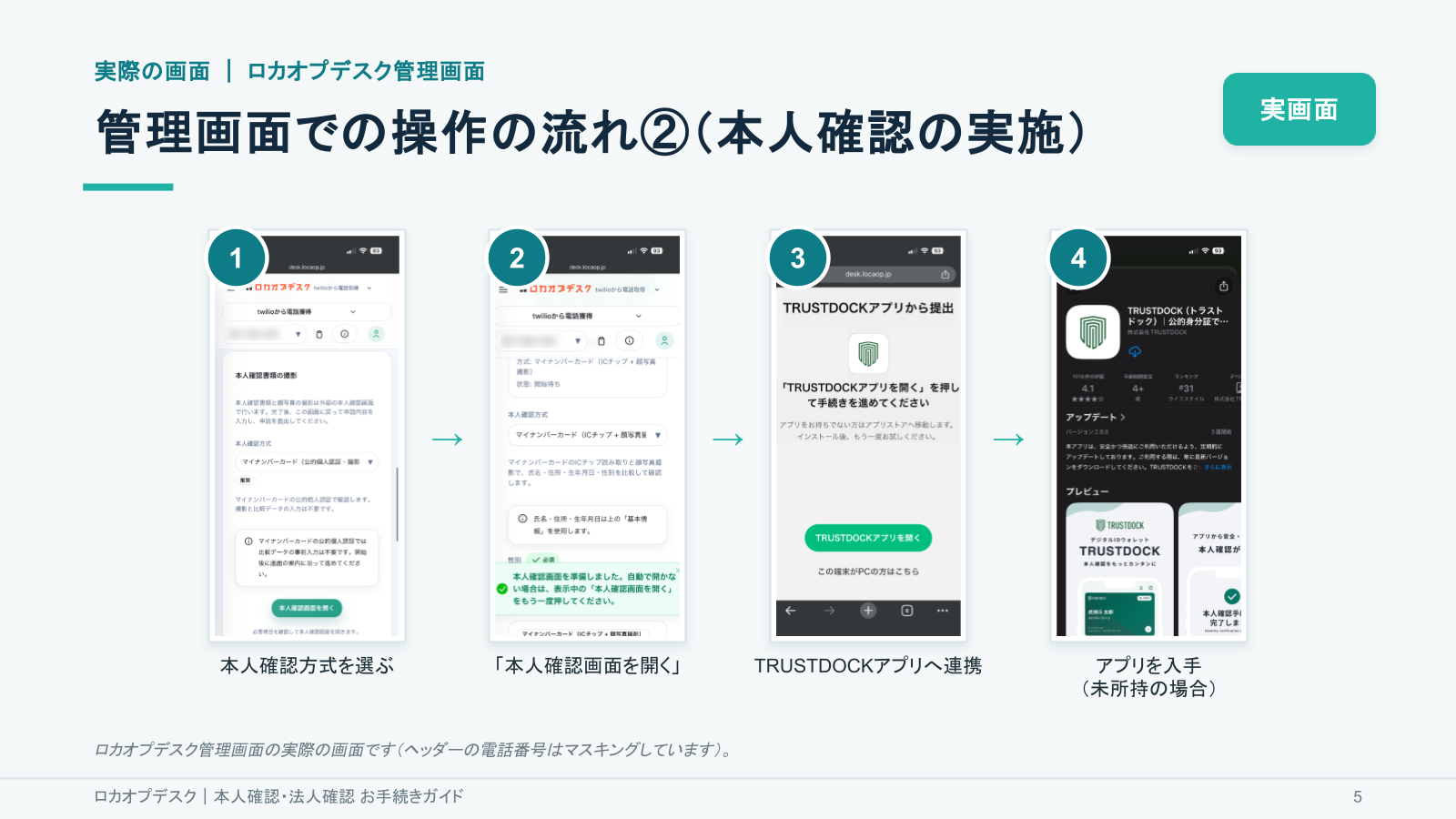
TRUSTDOCKで本人確認を終えただけでは申請完了になりません。ロカオプデスクへ戻り、必要情報と書類を確認して「申請を提出」まで進めます。
-
着信前の設定を確認する
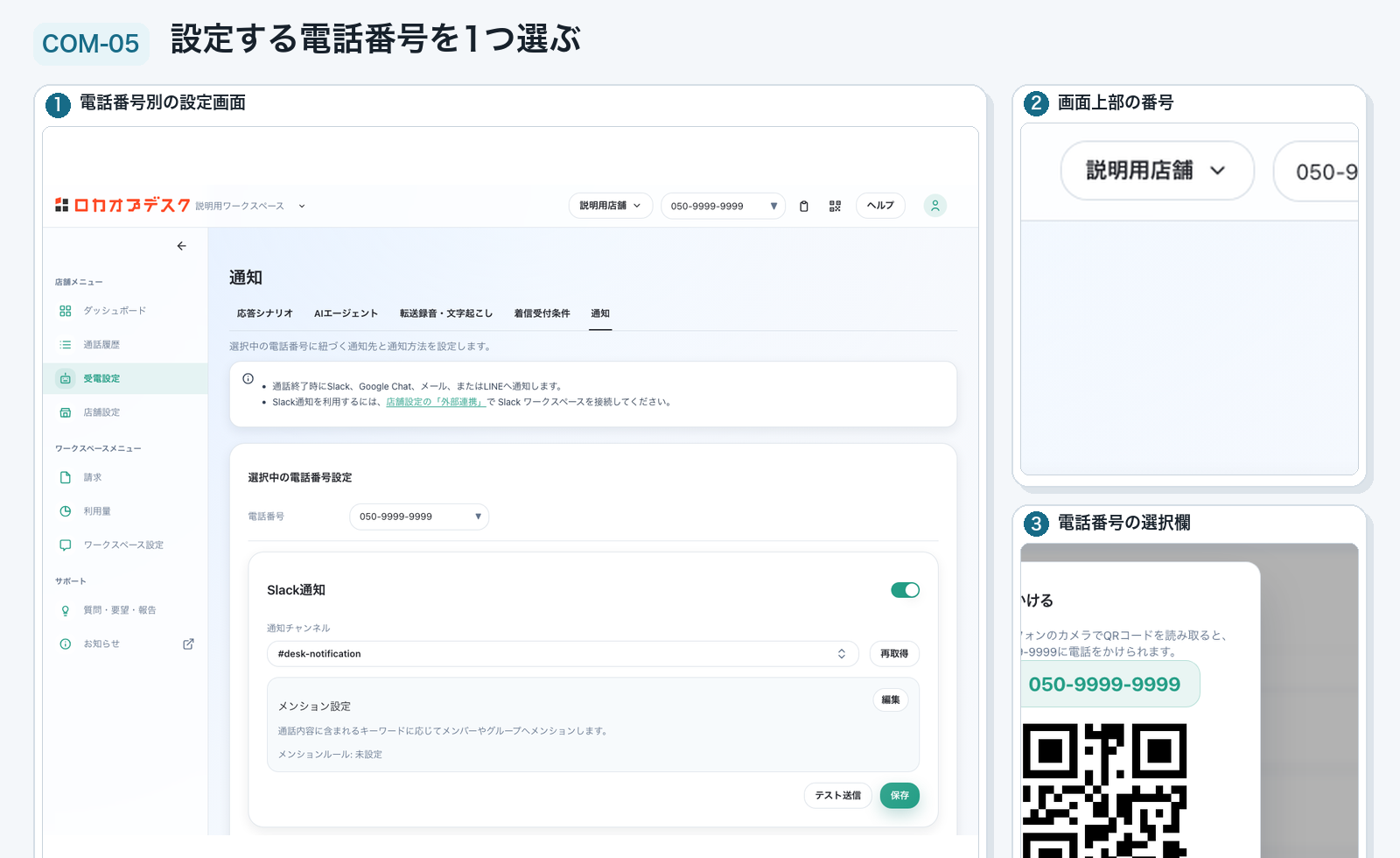
対象番号、応答シナリオ、通知先が意図した設定になっているかを確認します。
-
最初の着信を確認する
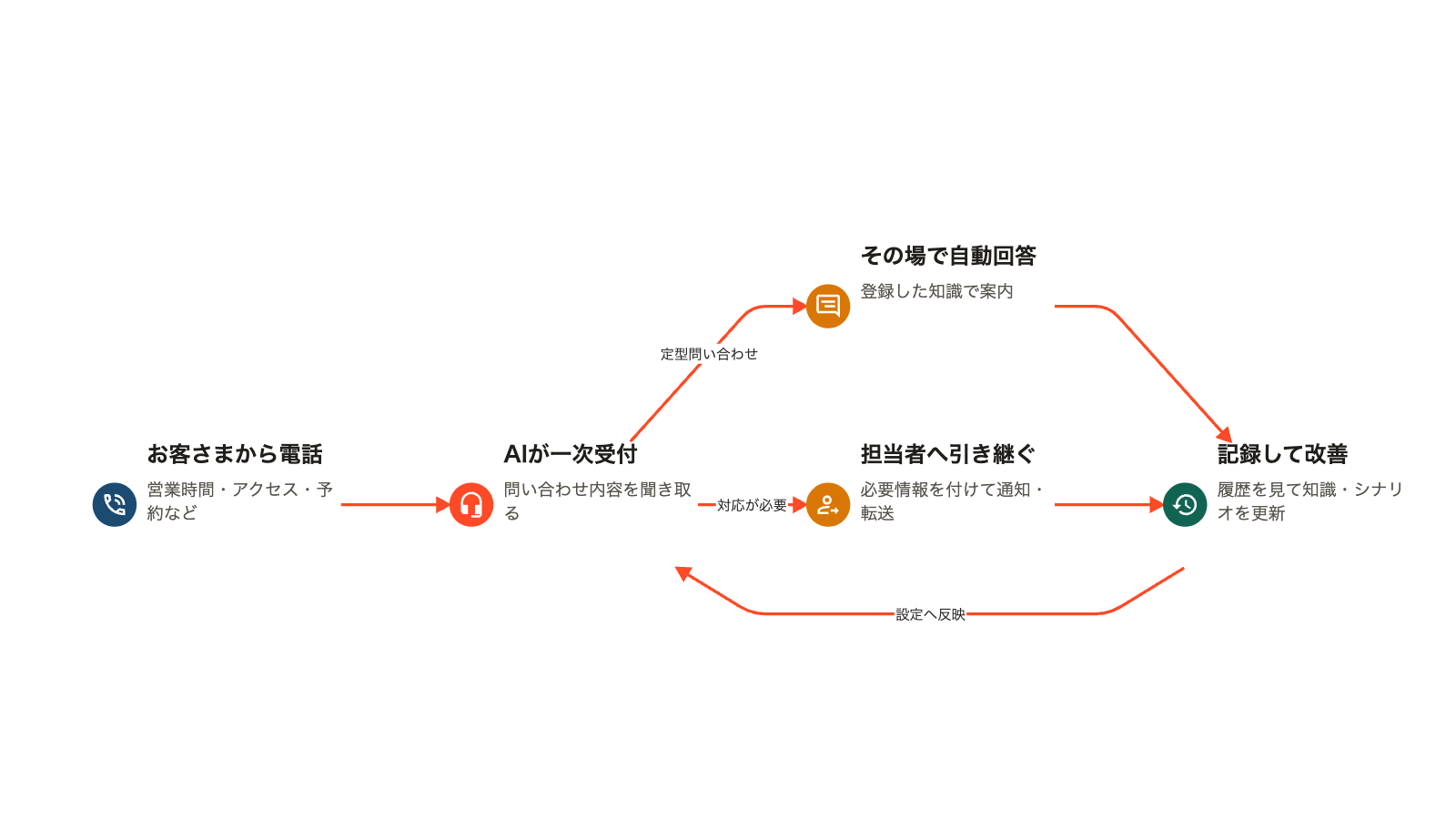
ダッシュボードと通話履歴で、AIの応答内容や対応が必要な通話を確認します。
-
運用しながら改善する
連絡先やAI知識を追加し、実際の問い合わせに合わせて受付品質を整えます。
ALL GUIDES
目的から記事を探す
上部のボタンは目的・課題、左側はロカオプデスクの機能・メニューです。スマートフォンでは機能選択欄を使います。両方を選ぶと条件を組み合わせて絞り込みます。
はじめに
サインアップ・初期設定と、招待から利用する場合の入口
本人確認
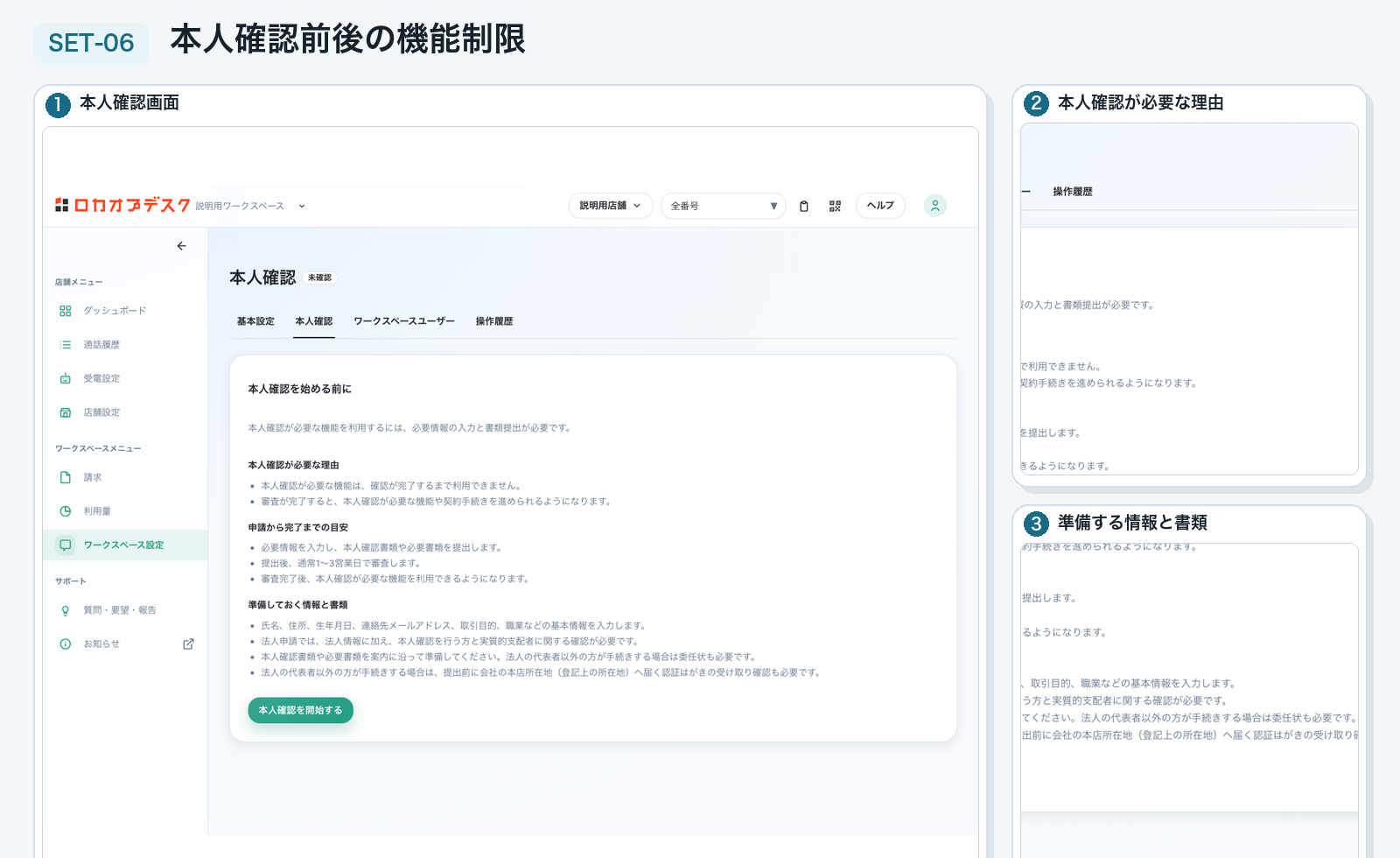
申請、TRUSTDOCKでの操作、完了前後の利用条件

AI受付を設定
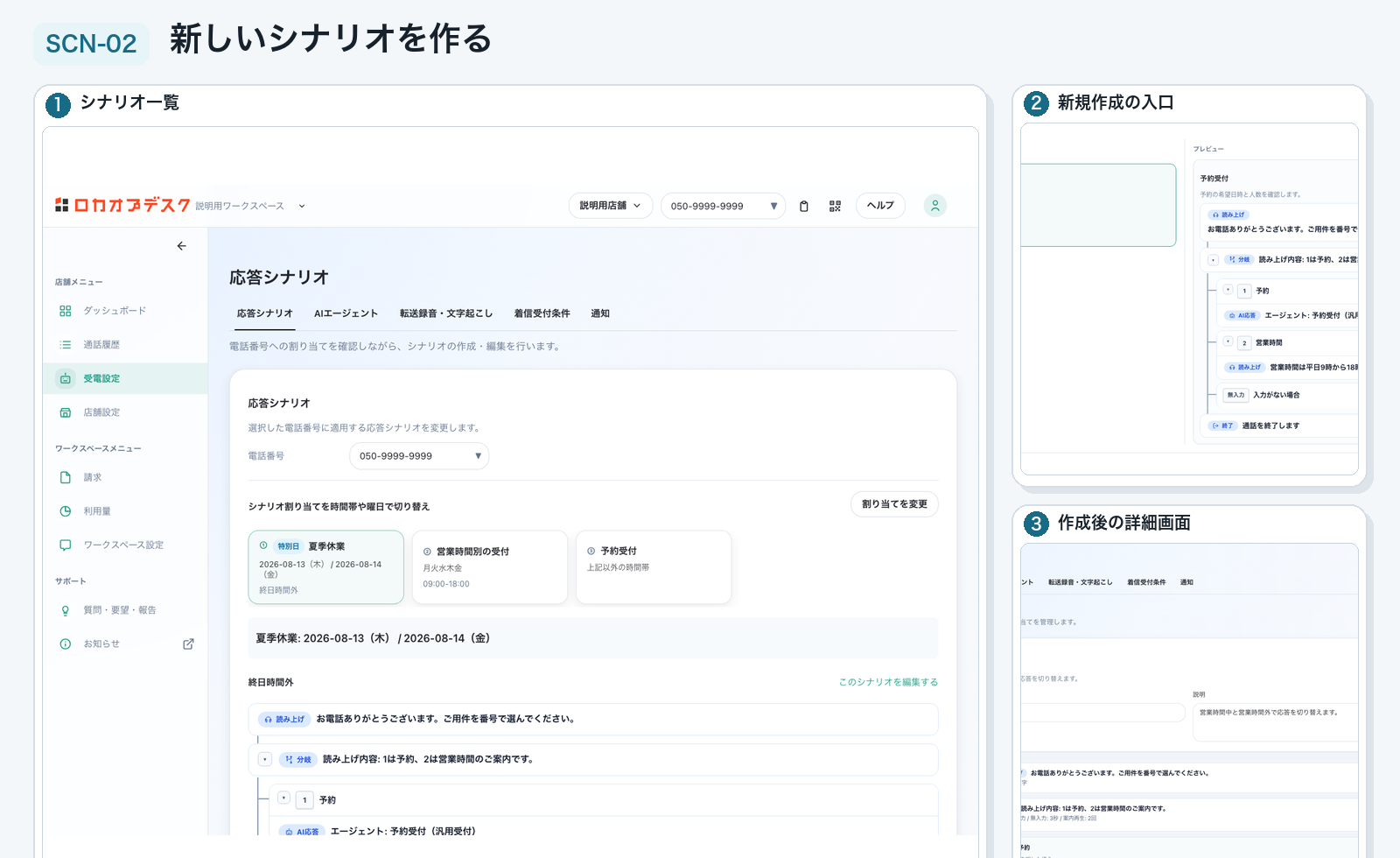
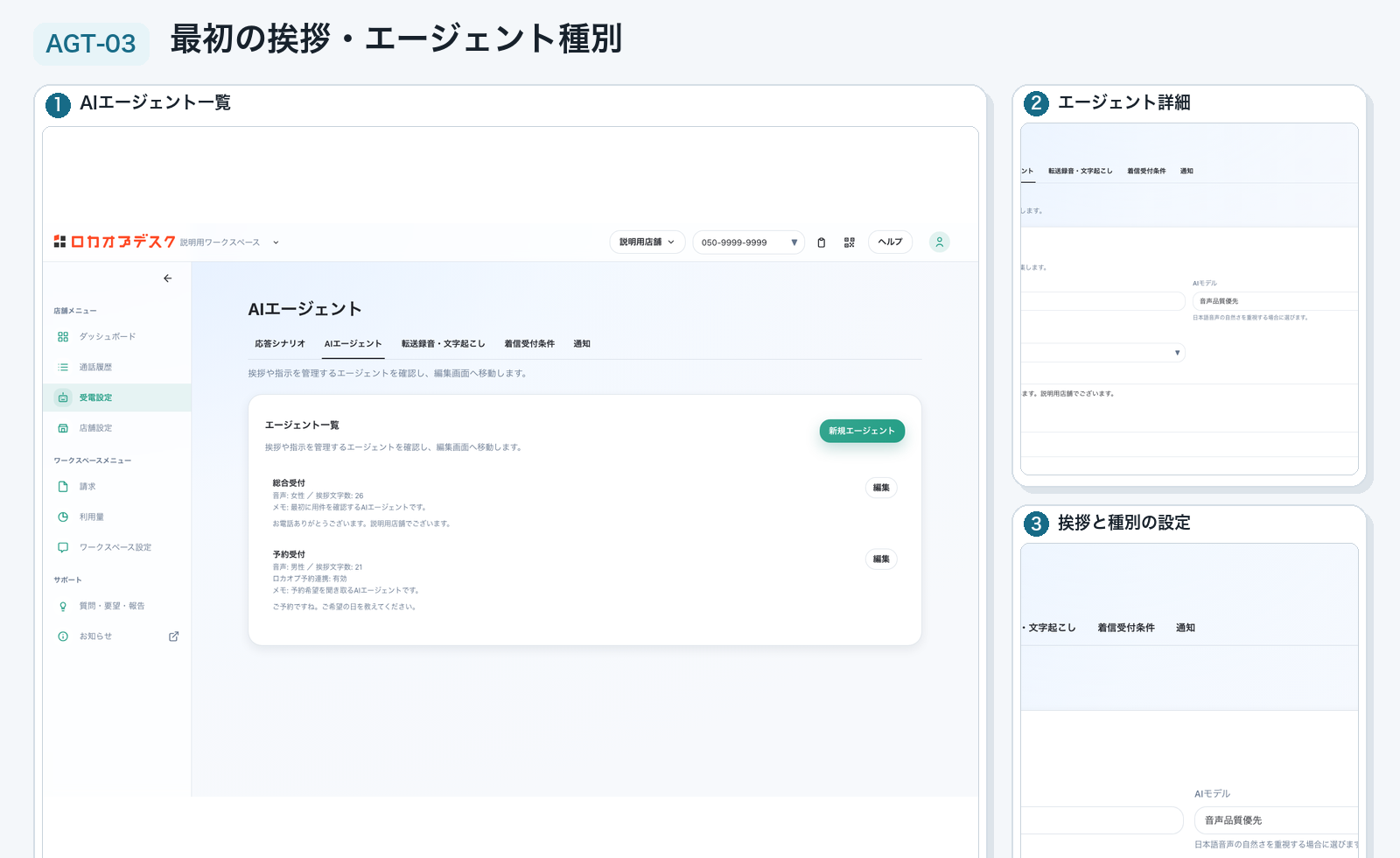
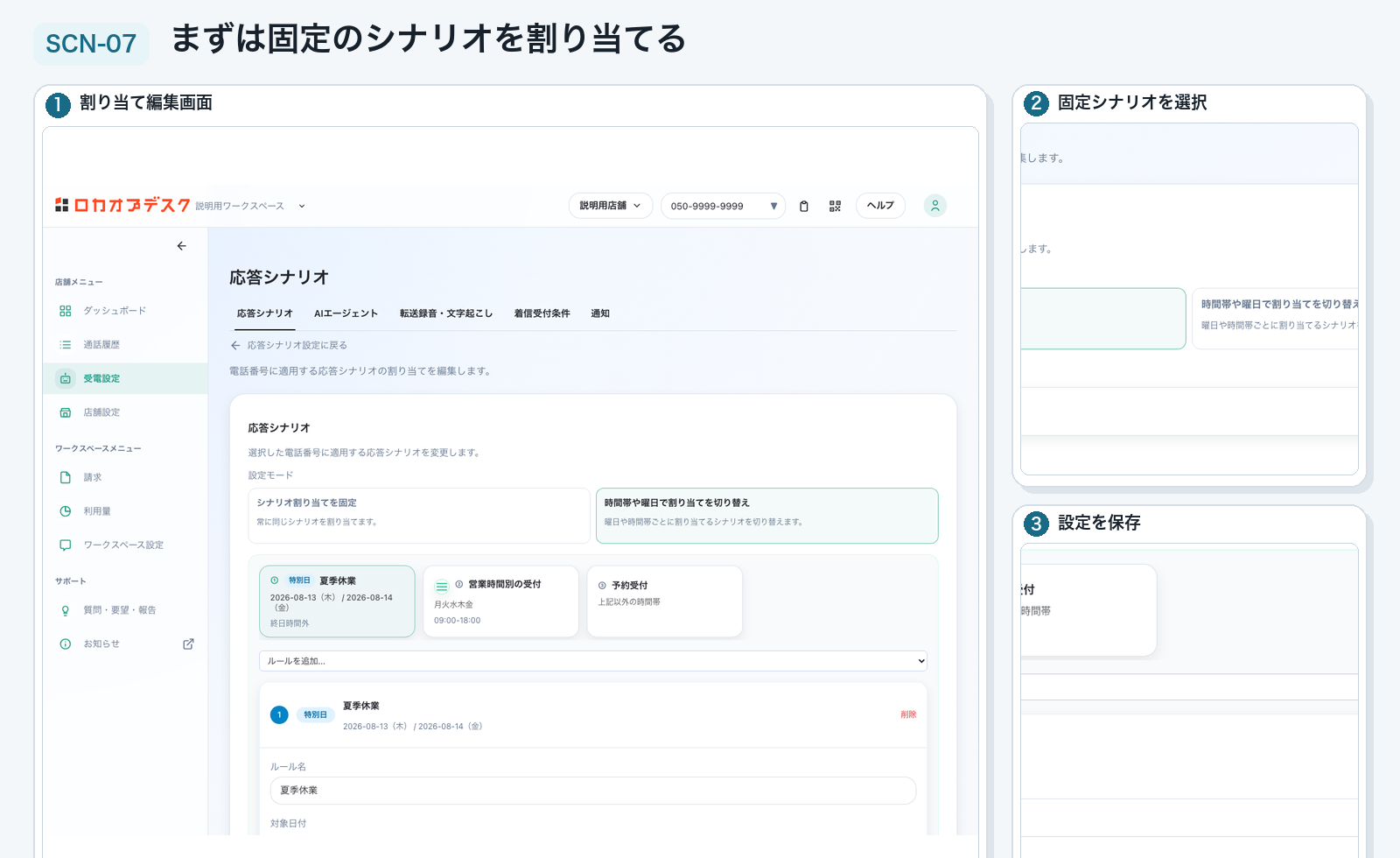
応答シナリオ、AIエージェント、AI知識、番号への割り当て
着信・日常運用
着信前の番号設定から、通知・通話確認・日々の運用まで
- 機能:対象電話番号・発信 対象電話番号を選択・コピー・発信する
- 機能:受電設定 着信受付条件を番号ごとに設定する
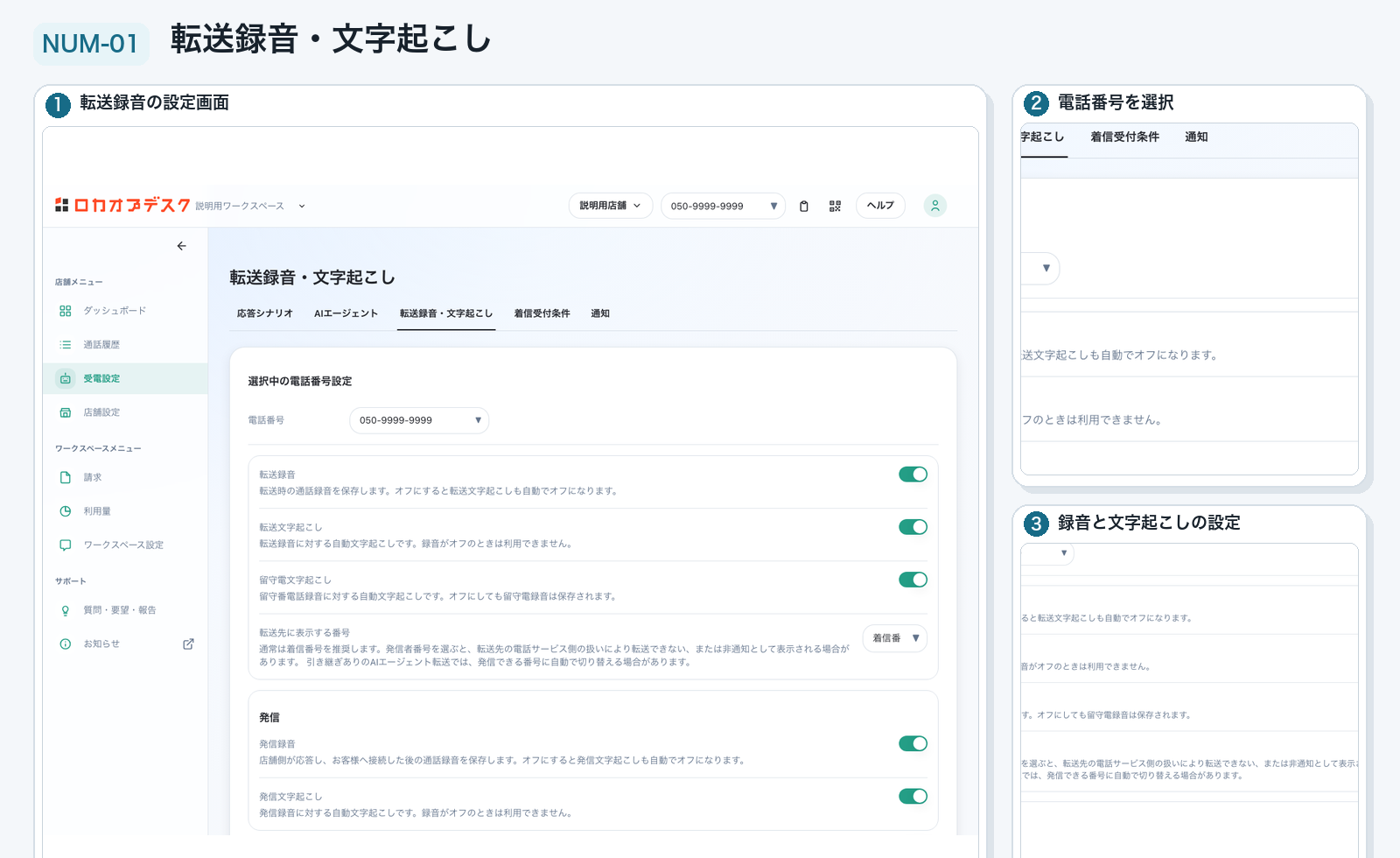
- 機能:受電設定 転送録音・文字起こしを番号ごとに設定する
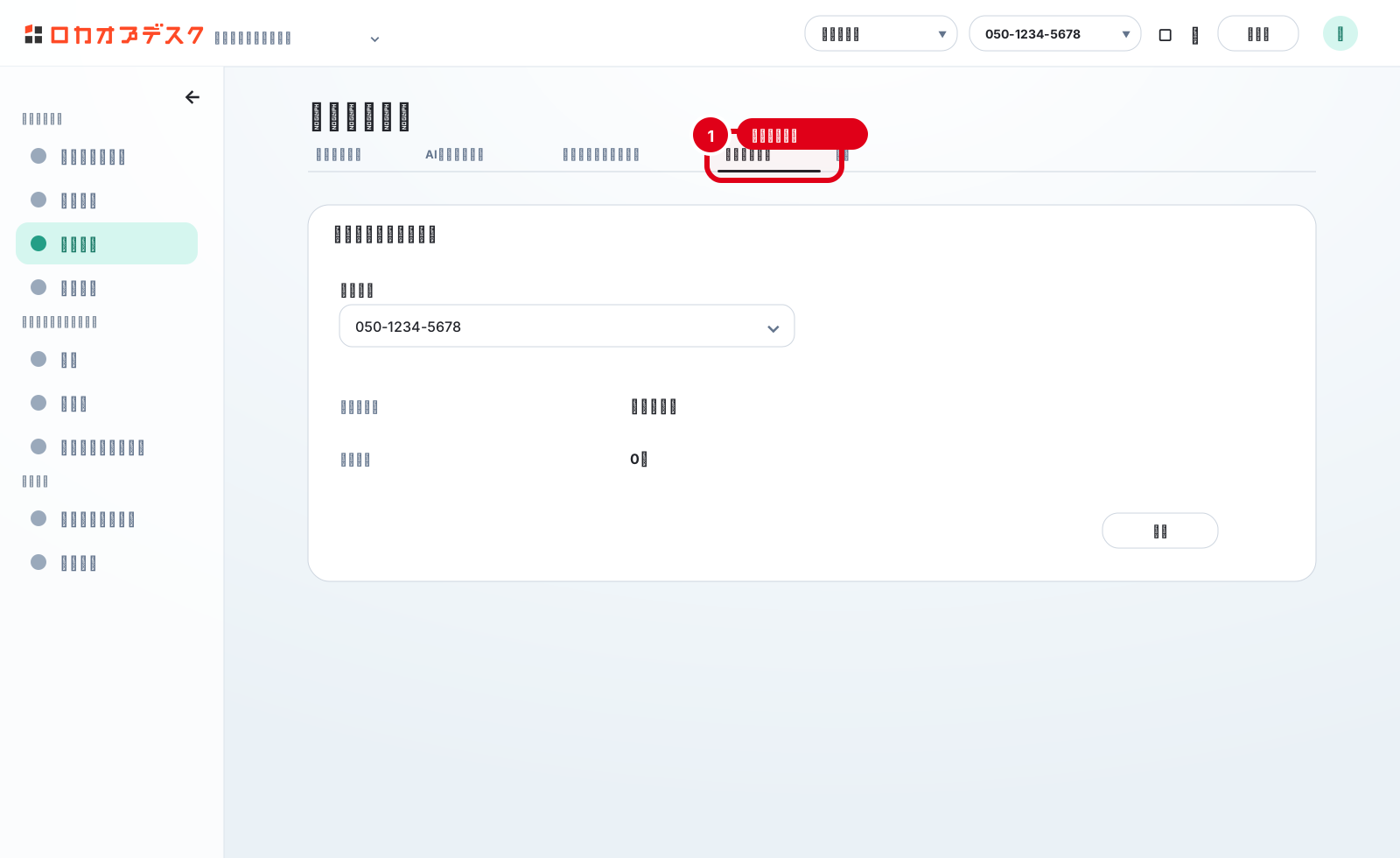
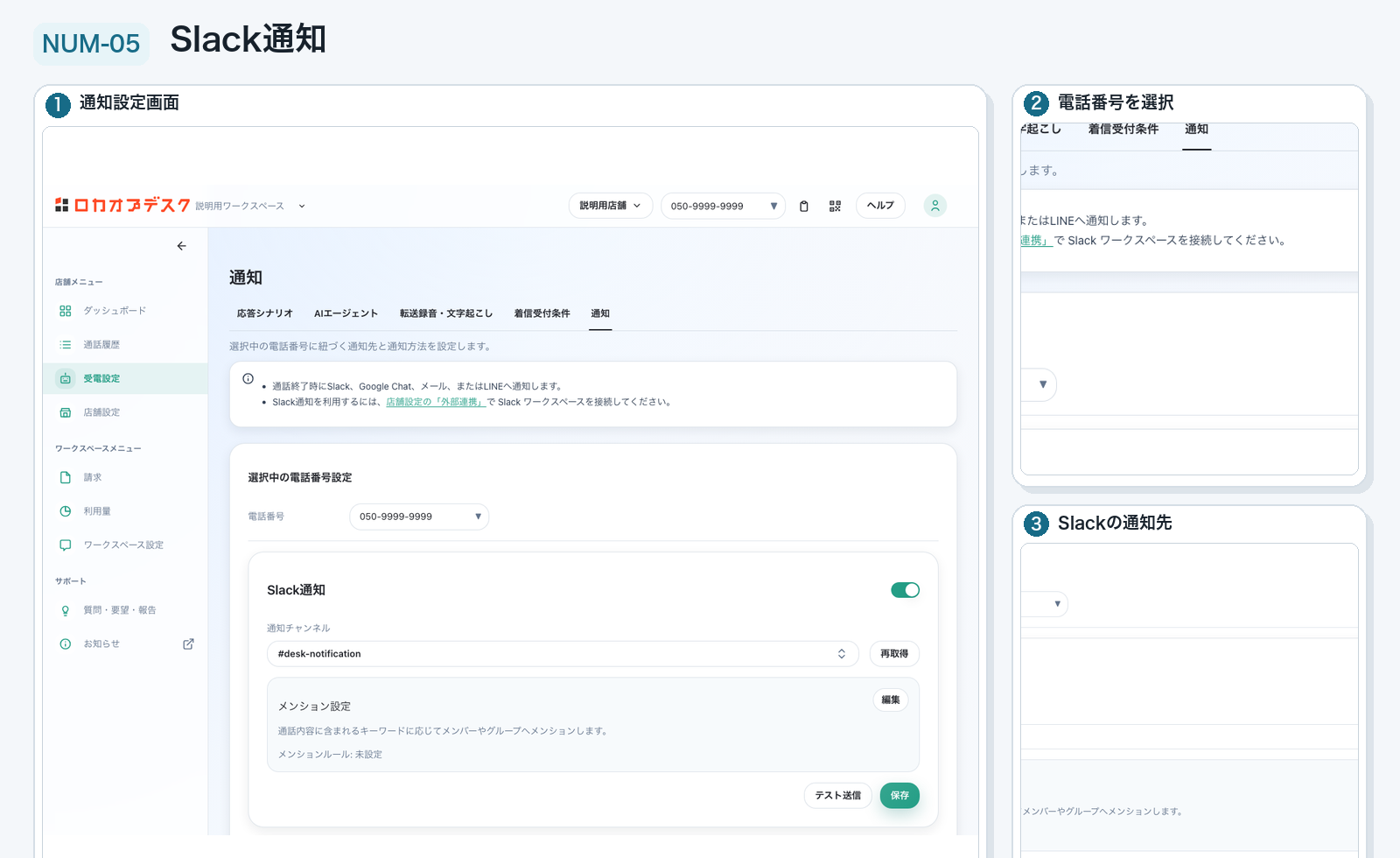
- 機能:受電設定 通知設定(Slack / Google Chat / メール / LINE)を有効化する
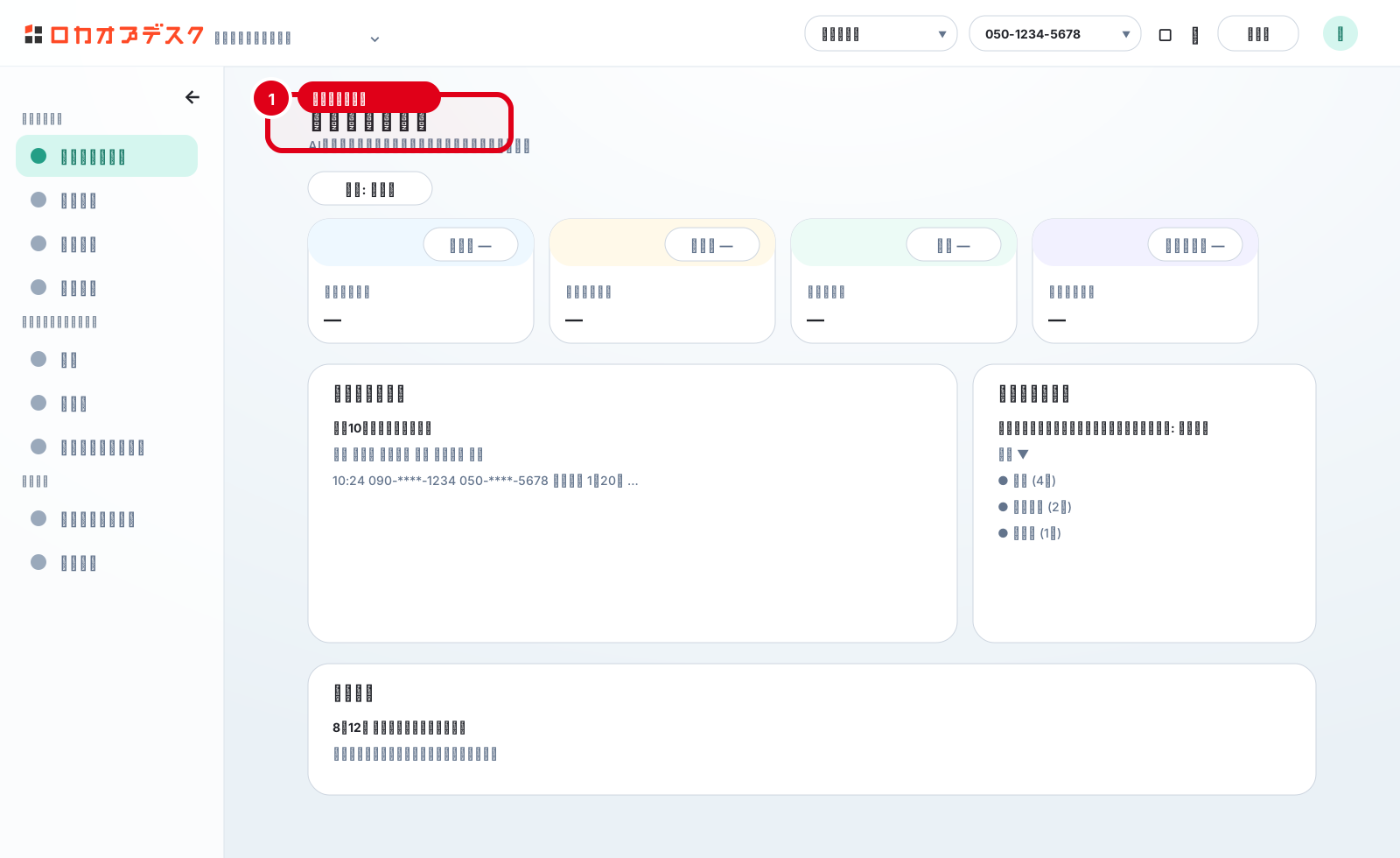
- 機能:ダッシュボード・通話履歴 ダッシュボードで当日の状況を確認する
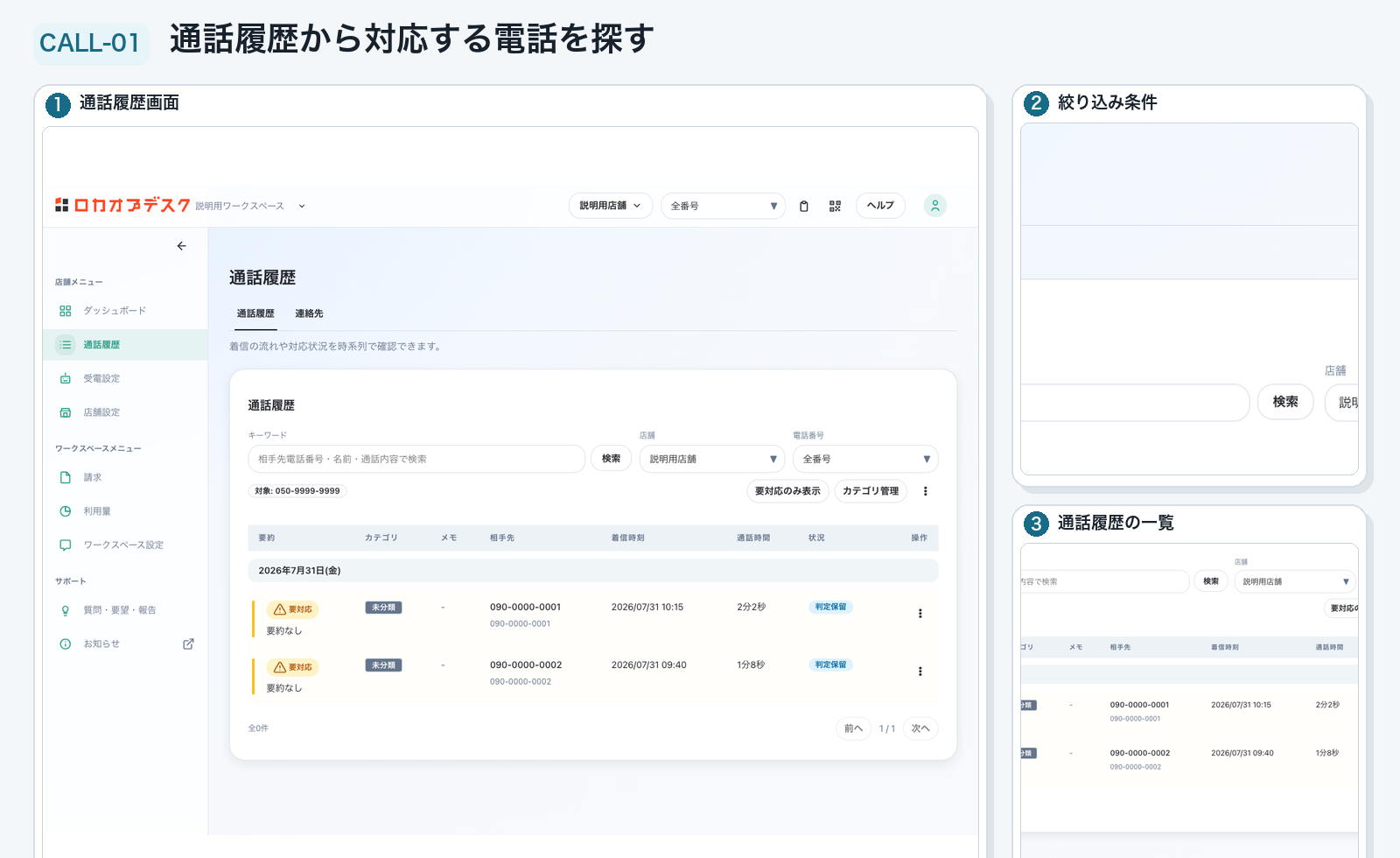
- 機能:ダッシュボード・通話履歴 通話履歴から詳細を確認してメモを残す 通話履歴一覧をキーワードで検索して対象通話を開き、内容確認・対応状況更新・メモ更新・必要に応じた CSV / Excel 出力を行う基本手順です。閲覧者は検索と内容確認のみできます。
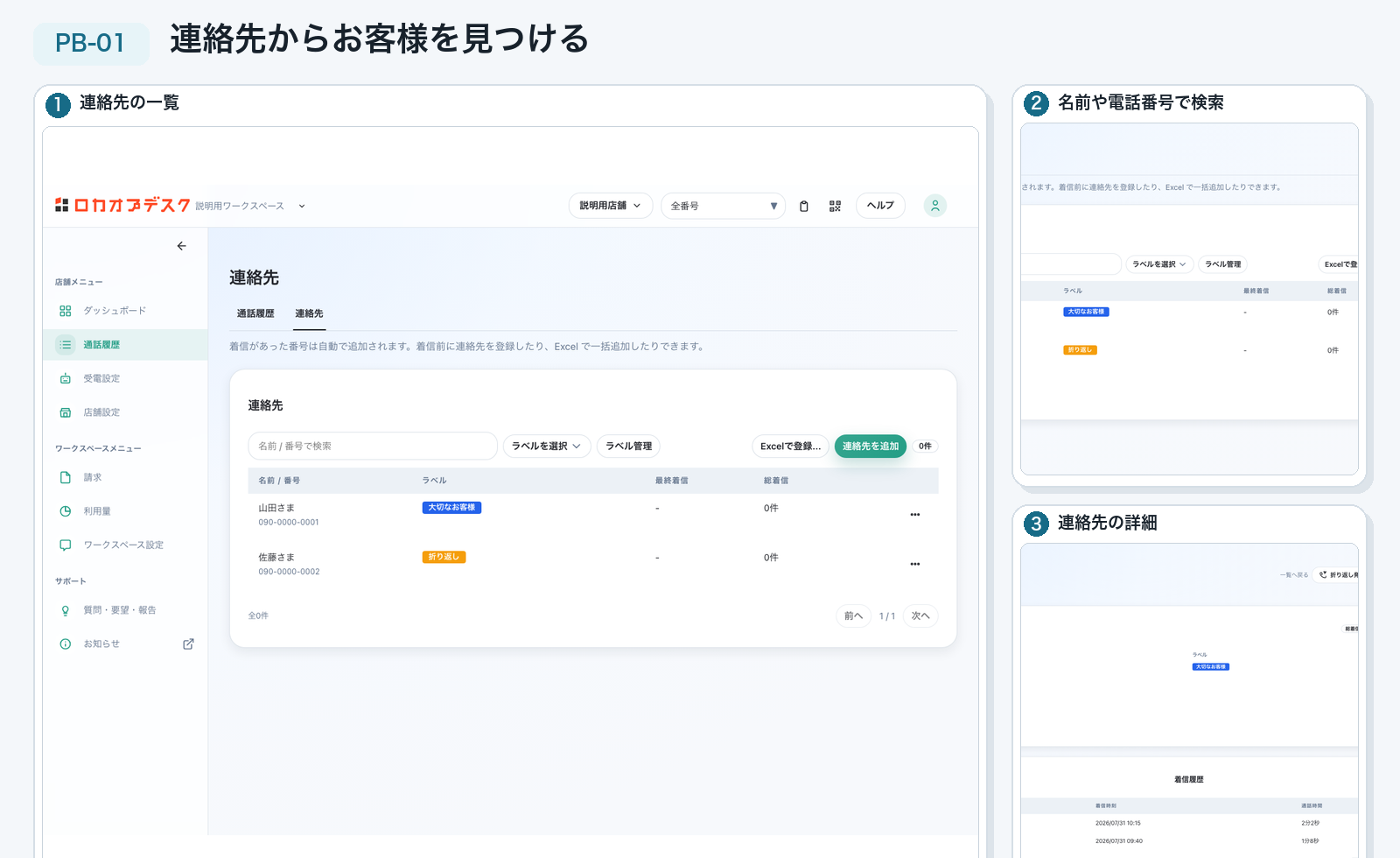
- 機能:ダッシュボード・通話履歴 連絡先を事前登録・一括登録して着信対応を効率化する
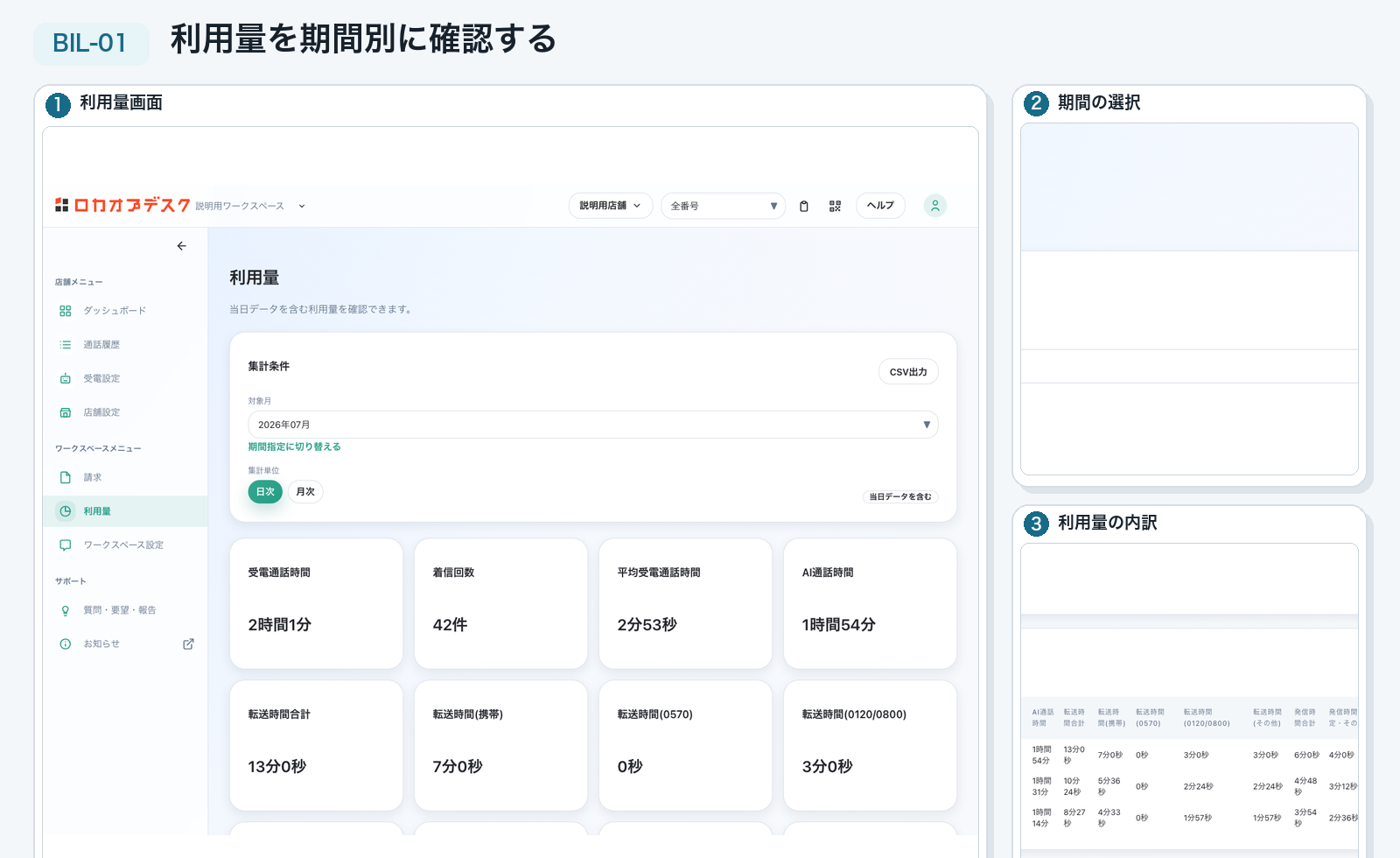
- 機能:利用量・請求 利用量を確認してCSV出力する
管理・サポート
請求、メンバー管理、質問・要望・報告